ユーザー
超絶奇跡的にNintendo Switch 2抽選当たったから買ったやってるんだけどさ、
180Hzのモニターにつないでいるのに60Hzで認識されてるっぽいんだけど…。

(ZACK IT編集)
結論から言うと、120Hz対応のゲームタイトルが現状「ほぼ無い」らしいんだよね。
しかもその対応ゲームでもゲーミングモニターに接続していても設定画面や一部シーンでは60Hzモニターとして認識されていることがSwitch 2の設定画面で分かるよ。
Nintendo Switch 2の外部映像出力は120Hzまで対応?
Nintendo Switch 2は、搭載するNVIDIA製カスタムチップの高性能化に伴いDLSSなど新たな機能を追加するほか、外部映像出力において最大120Hzのリフレッシュレートに対応している。これは、従来のNintendo Switchが最大60Hzであったことを考えると、飛躍的な進化と言える。しかし120Hz動作を実現するにはいくつかの注意点を念頭に入れておくことに留意したい。
| 外部出力解像度 | 対応リフレッシュレート(Hz) |
|---|---|
| フルHD(1920×1080) | 60Hz/120Hz |
| WQHD(2560×1440) | 60Hz/120Hz |
| 4K(3840×2160) | 60Hz |
これらを踏まえ、現在はまだ限定的ではあるものの、120Hz対応ゲームタイトルではより滑らかな映像表現を実現し、特に動きの速いアクションゲームや対戦型ゲームにおいて、プレイヤーの没入感を高め、操作性の向上に貢献する。
もちろん、外部出力先のテレビやモニターが120Hz動作に対応していないと、Nintendo Switch 2が120Hzが有効にはならない点は言うまでもない。
最大120fpsに対応したNintendo Switch 2ゲームタイトル
※随時更新予定(2025/9/11更新)
メトロイドプライム4 ビヨンドはパフォーマンスモードを選択することで、1080p/120fpsに対応。なおフルHD(1920×1080/1080p)よりもより高い解像度であるWQHD(2560×1440/1440p)での最大120fpsには対応しない。
また、ユーザーから期待されているであろうフォートナイトは最大60fpsであるようだ。「マリオカート ワールド」も開発陣のインタビューで最大60fpsであることがわかっている。 期待されていたほど120Hz対応のゲームタイトルが現状少なく評価に困る状況だ。今後話題のタイトルで120Hz対応ソフトが増えることに期待。
モニター/テレビがSwitch 2で120Hzに対応しているか確認する方法
Nintendo Switch 2から120Hzの映像が出力されない場合、最も可能性が高い原因の一つが、接続しているモニターやテレビが120Hzのリフレッシュレートに対応していないことである。まずは、使用しているモニターやテレビの取扱説明書を確認することが重要だ。
基本的にゲーミングモニターとして販売されているモニターを購入すれば最低でも120Hzや144Hz動作の製品であることが多いため、安心だ。ただHDRと両立させたい場合は後述のHDMI 2.1(ウルトラハイスピードHDMI)に関する解説を必ず読んでほしい。
テレビにつないで120Hzを享受したい場合はかなり高い確率で60Hzの場合が多い。現在ゲーミングモニターは180Hz前後の高リフレッシュレート製品であっても1万円台で購入可能なことも珍しくなく、買ってしまったほうが悩むより早いともいえる。
もしすでに対応するゲーミングモニターを所持している場合、Switch 2の設定画面から現在120Hzが有効になっているか確認することができる。
なお、ドックに接続せずに本体にあるType-C端子とモニターのType-C(搭載されている場合)を繋げる行為は推奨されていない。接続できても映らないか安定しない場合が想定されるので必ずドック経由でHDMIケーブルを使用して接続したい。また、HDMIもウルトラハイスピードHDMIを使用しないと4Kや120Hz動作時に異常をきたす場合がある。安いHDMIケーブルでは使い物にならない場合があるので注意。
ウルトラハイスピードHDMI(HDMI 2.1)って何?
ウルトラハイスピードHDMIはHDMI 2.1に準拠した最大48Gbpsの広帯域通信が可能なHDMI規格。任天堂公式においても、従来のNintendo Switchに付属していたHDMIケーブルウルトラハイスピードHDMI準拠ではないためSwitch 2では使用しないよう呼び掛けている。

Switch 2に繋ぐゲーミングモニターはHDMI 2.1搭載製品を選ぶべき理由
IODATAがこのほど、Nintendo Switch 2動作確認済みのモニター製品を発表した。それらのリストから、任天堂が言及してこなかったSwitch 2の隠れ仕様が見えてきた。隠れといっても任天堂は先日も「映像ケーブルは必ずウルトラハイスピードHDMIを使うように」アナウンスしているように、暗に示していたことではある。この件について、Switch 2で外部接続予定のゲーミングモニター製品を探しているユーザーは必ず目を通してほしい。
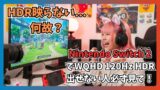

IODATAが公開しているSwitch 2対応商品の中で、1440p/120Hz対応を唄う商品の一部に注釈付き仕様制限があることがわかる。

これはHDRとWQHD 120Hz動作は排他仕様で、HDRをオンにすると120Hzが有効にならないという説明だ。それらの商品の詳細スペックを見ると次のことがわかる。
HDMI 2.1 VRRに対応であることだけを見ると一見HDMIが2.1対応であると思うかもしれないが、仮に2.1規格に準拠している場合、HDMI接続時に144Hzへ制限がかかっているのはおかしい話なのだ。なぜならばHDMI 2.1規格の伝送規格はWQHD 200Hz/240Hzも可能な帯域を持っているからである。であるにもかかわらずHDMI端子での映像出力でリフレッシュレートが144Hzまでということは、すなわちHDMI 2.1 VRRの機能は持ちながら、伝送帯域はおそらく2.1には準拠していない。

これはHDMI 2.1の特徴ではない。そして、Nintendo Switch 2の動作確認においても120Hz動作時はHDRをオフにする必要がある。
したがってNintendo Switch 2へ映像出力を行った際にモニター側もウルトラハイスピードHDMIすなわちHDMI 2.1に対応をしている必要がおそらくあるだろうと説明できる。
それを裏付けるように、IODATA製のWQHDモニターで120HzとHDR両対応のモデルも、ともに案内されている。これらのスペックを見ると、HDMI 2.1 VRRおよびHDMI端子接続での最大リフレッシュレート制限はない。

つまり伝送帯域もHDMI 2.1準拠であるから、Switch 2における120HzおよびHDRが両立できると説明できるわけだ。
結論、Switch 2でWQHD解像度120Hz動作およびHDRに対応させたいなら必ずHDMI 2.1搭載ゲーミングモニターを買うべし。
Nintendo Switch 2におすすめなモニター
Nintendo Switch 2で120Hzの滑らかな映像とHDRの美麗な映像を殺すことなく体験するためには、対応するモニター選びが不可欠である。まず重視すべきは、下記の項目。これらを満たすことで、より確実にSwitch 2の世界に没頭できること間違いなし。
解像度についてはやはり映像体験を左右する大きな要素の一つ。Nintendo Switch 2の本体解像度はフルHD(1920×1080)ではあるが、外部出力では最大4K解像度に対応しており、その本体画面との画質の差は4倍だ。せっかくSwitch 2を外部ディスプレイで楽しむなら4倍きれいな画面でプレイしたくはないだろうか。HDMI 2.1搭載のため、120Hz動作をさせたい場合、設定でWQHDに手動で落とすことで対応可能で、HDRも損なわずプレイが可能だ。
また、HDR(ハイダイナミックレンジ)対応の有無も詳細をしっかり見ておく必要がある。映像美を追求する上で重要な要素であるHDRだが、世の中でHDR対応を唄うモニターの一部では「HDR10」にしか対応していない製品がある。これは、Windows 10/11でとりあえずHDR設定をオンにできる製品を「HDR 10」対応モニターとして販売されている。はっきり言ってこのレベルのモニターではHDRを楽しむことはできない。最低でもVESAが策定するDisplayHDR認証の400以上は取得されているモニター製品を選びたい。
| 対応項目 | グレード |
|---|---|
| HDR 10 | とりあえずHDR設定を使えるだけの製品 |
| DisplayHDR 400(VESA認証/液晶) | 輝度400/他カバー色域・コントラスト比等 |
| DisplayHDR 500(VESA認証/液晶) | 輝度500/他カバー色域・コントラスト比等 |
| DisplayHDR 600(VESA認証/液晶) | 輝度600/他カバー色域・コントラスト比等 |
| DisplayHDR 1000(VESA認証/液晶) | 輝度1000/他カバー色域・コントラスト比等 |
| DisplayHDR 1400(VESA認証/液晶) | 輝度1400/他カバー色域・コントラスト比等 |
| DisplayHDR True Black 400 (VESA認証/有機EL) | 輝度400/他カバー色域・コントラスト比等 |
| DisplayHDR True Black 500 (VESA認証/有機EL) | 輝度500/他カバー色域・コントラスト比等 |
| DisplayHDR True Black 600 (VESA認証/有機EL) | 輝度600/他カバー色域・コントラスト比等 |
| DisplayHDR True Black 1000 (VESA認証/有機EL) | 輝度1000/他カバー色域・コントラスト比等 |
液晶モニターと有機ELモニターではVESAが策定する認証項目が分かれる。早い話有機ELのほうがより没入感が高い映像体験が可能だが、コスト面や焼き付きのリスクなどから液晶モニターが優れるポイントもあるため、予算に余裕があれば有機ELも選択肢に入れるくらいの気持ちで十分。
そのほか量子ドットや、Mini LED等映像をきれいに見ることができる技術が目白押しであるがそこまで解説すると記事が長くなるため下記の記事を参照してほしい。
まとめ
Nintendo Switch 2で120Hzの映像出力を実現し、快適なゲームプレイを享受するためには、確認すべき項目がいくつか存在する。は、接続しているモニターやテレビが120Hzに対応しているかどうかである。メーカーの製品ページやマニュアル、モニター本体のOSDメニューなどを確認し、対応状況を把握することが最初のステップだ。次に、Switch 2の設定画面からドック経由で接続されているモニターが120Hz動作可能かどうかを確認する。もちろんゲーム側が対応していない場合高価なゲーミングモニターを買ってもリフレッシュレートに関しては無駄に終わってしまう。その点を考えながら新しいゲーミングモニターを探しているユーザーは検討してみてほしい。