
昔使っていたパソコンから取り外したSSDやHDDがいくつか余っているんだけど、容量がバラバラで使い道がないんだよね。かといって捨てるのも勿体ないし、1つの大きなドライブとしてまとめて使えたらデータ管理も楽なんだけど。

(ZACK IT編集)
それならWindows10/11の標準機能である記憶域プールを使えば一発で解決!容量やメーカーの違うストレージを合体させて1つの大きな仮想ドライブを作れる設定や、万が一の故障に備えたデータ保護のオプションも備わっているんだ。
記憶域プールとは?
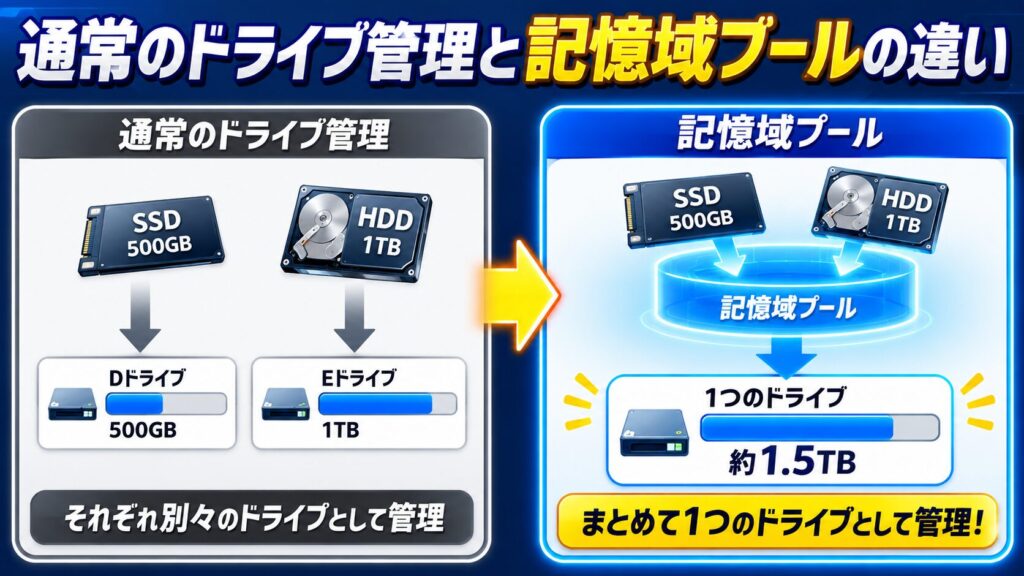
記憶域プールとは、Windows 10やWindows 11に標準搭載されている「記憶域」機能の一つであり、複数のSSDやHDDを1つのグループとしてまとめて管理できるストレージ仮想化機能である。
通常、SSDやHDDを増設すると、それぞれにDドライブやEドライブといったドライブレターが割り当てられ、個別のストレージとして扱われる。しかし、記憶域プールを利用すれば、複数のストレージを1つの論理的なストレージとして管理できるため、容量を効率よく活用できる。
例えば500GBのSSDと1TBのHDDを記憶域プールに追加すると、構成方法によっては約1.5TBの1つのドライブとして利用することも可能だ。また、ミラーやパリティを設定すれば、データ保護を重視した構成にすることもできる。
ハードウェアRAIDとの決定的な違い
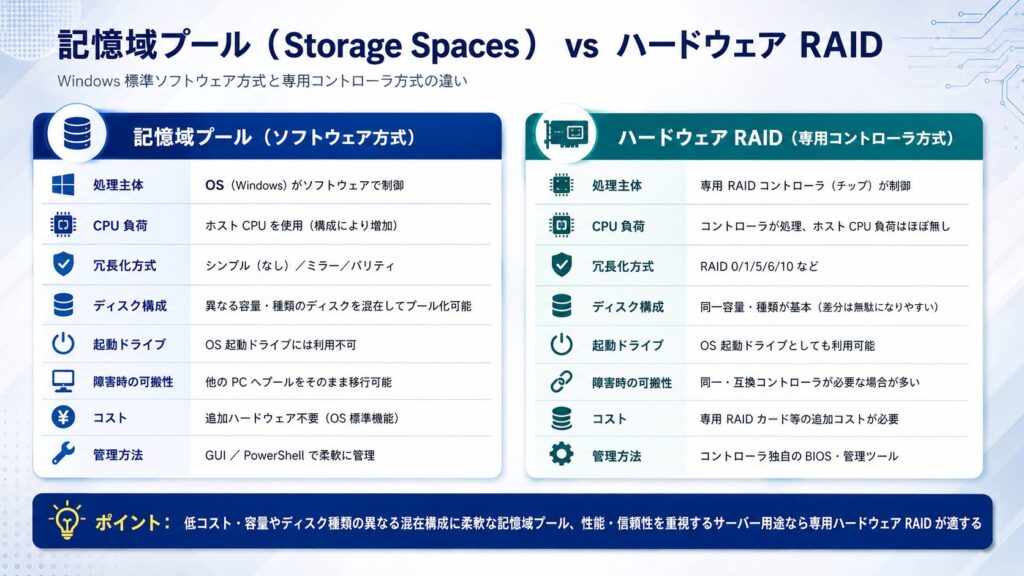
複数のストレージを1つにまとめる技術として古くから利用されているのがRAIDである。記憶域プールもデータを複数のドライブに分散・保護できる点ではRAIDと似ているが、ストレージを仮想化して柔軟に管理するという設計思想が大きく異なる。
従来のハードウェアRAIDでは、同容量・同程度の性能を持つドライブを組み合わせることが基本となる。容量の異なるドライブでRAIDを構成した場合は、最も容量の小さいドライブに合わせて利用可能容量が決まるため、大容量ドライブの余った領域は利用できない。
一方、記憶域プールでは、容量や接続方式(SATA、NVMe、USBなど)が異なるストレージでも同じプールへ追加できる。ハードウェアRAIDのように最小容量へ切り捨てられることなく、容量を柔軟に活用できる点が大きな特徴だ。また、あとからストレージを追加して容量を拡張しやすいことも、記憶域プールならではのメリットである。
ただし、記憶域プールはWindowsが管理するストレージ仮想化機能であるため、ハードウェアRAIDのようにOSに依存しない仕組みではない。作成した記憶域プールは基本的にWindows環境で利用することを前提としており、LinuxやmacOSではそのまま認識できない。そのため、複数のOSでストレージを共有したい場合や、OSに依存しない運用を重視する場合は、ハードウェアRAIDのほうが適しているケースもある。
記憶域プールを導入する3つの大きなメリット
記憶域プールを導入することで得られる具体的なメリットは、主に以下の3点に集約される。
容量やメーカーの違うSSD・HDDを無駄なく結合できる
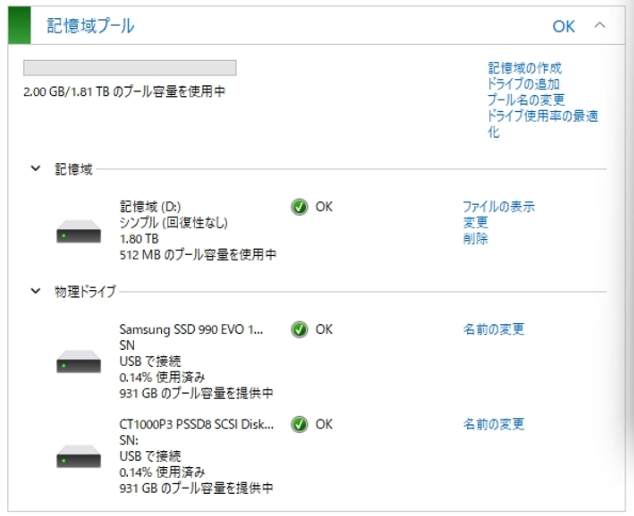
先述の通り、記憶域プールは接続されている物理ドライブの仕様に縛られない。手元に余っている256GBのSSD、500GBのSSD、2TBのHDDがある場合、これらをすべて記憶域プールに放り込むことで、約2.7TBの広大なデータ保存領域を生み出すことができる。古いPCから取り出した再利用のストレージでも、無駄なく1つの巨大なファイルサーバーのように運用できるのは非常に大きな魅力だ。
後からストレージを簡単に追加・拡張できる
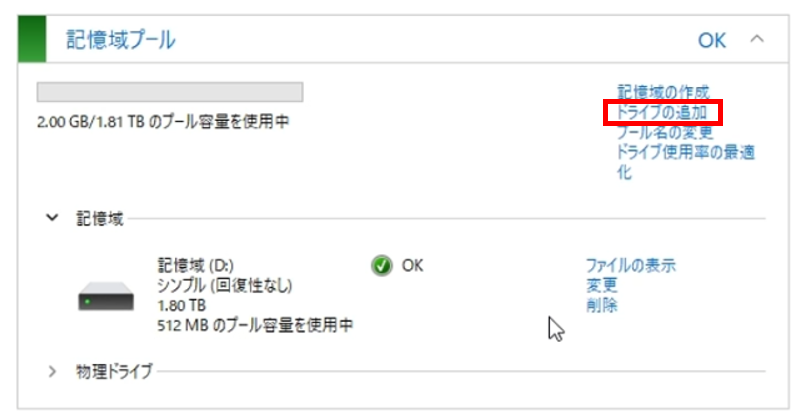
そのため容量が足りなくなってきたら増やすこともできる。
記憶域プールの運用を開始した後で容量が不足してきた場合でも、新しいSSDやHDDを買ってきてパソコンに接続し、既存のプールに追加するだけで簡単に容量を拡張できる。従来のRAIDのように、容量を増やすために一度すべてのデータを別の場所にバックアップし、アレイを再構築してデータを書き戻すといった膨大な手間と時間は不要である。OSを起動したまま、数回のクリックでドライブの追加が完了する。
Windows標準機能なので専用ソフトやパーツが不要
記憶域プールを構築するために、高価なRAIDコントローラーカードを購入したり、サードパーティ製の有料ソフトウェアをインストールしたりする必要はない。Windows 10やWindows 11のPro版はもちろん、Home版でも完全に無料で利用できる。OSの標準機能として組み込まれているため、システムアップデートによる互換性の問題が起きにくく、安定して運用できる点もメリットである。
記憶域プールの回復性の種類と違い(シンプル・双方向・3方向・パリティ)
記憶域プールから仮想ドライブを作成する際、最も重要になるのが回復性の種類を選択するステップである。これは、ドライブが物理的に故障した際にデータを守るための仕組みであり、用途に応じて適切なものを選択する必要がある。ここでは4つの回復性の違いについて詳細に解説する。
シンプル(回復性なし)の強みと弱み
シンプルは、複数台のドライブにデータを分散して書き込む方式である(RAID 0のストライピングに近い仕組み)。データを保護するためのコピーや復元用の情報を一切持たないため、回復性は一切ない。
強みは、接続したドライブの合計容量をほぼ100パーセント無駄なく利用できることと、複数ドライブへの同時アクセスにより読み書きのパフォーマンスが向上しやすいことである。例えば1TBのSSDを2台使えば、きっちり2TBのドライブとして利用できる。 弱みは、プールを構成するドライブがたった1台でも故障すると、プール全体のデータが完全に失われてしまうことだ。そのため、失われてもすぐに再ダウンロードできるゲームのインストール先や、一時的な作業用のキャッシュファイル置き場など、読み書きの速度と容量を最優先する用途にのみ適している。
双方向ミラーの強みと弱み
双方向ミラーは、全く同じデータを2つの異なる物理ドライブに同時に書き込む方式である(RAID 1に近い仕組み)。作成するには最低2台のドライブが必要となる。
強みは、プール内のドライブが1台故障しても、もう1台のドライブに無傷のデータが残っているため、データが失われないことである。故障したドライブを新しいものに交換すれば、自動的にデータが再同期され、元の安全な状態に復旧する。 弱みは、データを2重に書き込むため、実際に使用できる容量が物理的な総容量の半分になってしまうことだ。例えば1TBのドライブを2台接続して2TBのプールを作っても、保存できるデータは1TBまでとなる。しかし、大切な写真や動画、仕事のドキュメントなどを保存する用途としては、最もバランスが良く推奨される設定である。
3方向ミラーの強みと弱み
3方向ミラーは、全く同じデータを3つの異なる物理ドライブに同時に書き込む方式である。極めて高い冗長性を誇るが、作成するには最低でも5台の物理ドライブをプールに接続している必要がある。
強みは、同時に2台のドライブが物理的に故障するという最悪のトラブルが起きても、データを完全に保護できる点である。ミッションクリティカルなデータを扱う環境に適している。 弱みは、容量の利用効率が非常に悪いことである。データを3重に保存するため、利用できる実容量は接続したドライブの総容量の3分の1になってしまう。個人用途でここまでの冗長性が求められるケースは少なく、導入のハードルは高い。
パリティの強みと弱み
パリティは、データと一緒にパリティ情報と呼ばれる復元用の特殊な計算データを複数のドライブに分散して書き込む方式である(RAID 5に近い仕組み)。作成するには最低3台のドライブが必要である。
強みは、双方向ミラーよりも容量の利用効率が良い点である。3台以上のドライブを使用し、1台分の容量をパリティ情報に割り当てるため、ドライブの台数が増えるほど利用できる実容量の割合が高くなる。もちろん、1台のドライブ故障であればデータを完全に復元できる。 弱みは、データを書き込む際に都度パリティ情報の計算を行うため、書き込み速度が極端に遅くなる傾向があることだ。特にHDDでパリティを構築すると、実用に耐えないほどの速度低下を招くことがある。頻繁にファイルの保存や更新を行う用途には向いておらず、一度保存したらめったに書き換えない大容量のアーカイブデータ(過去の動画素材の保管庫など)の保存先として適している。
記憶域プールはCドライブ(システムドライブ)に設定できる?
システムドライブ(Cドライブ)のデータ障害に対策をしたいと考えるユーザーも少なくないだろう。
結論から明確にお伝えすると、WindowsのOSがインストールされるシステムドライブ(Cドライブ)を、記憶域プールで作成した仮想ドライブに設定することはできない。Windowsの仕様上、記憶域プールの機能はOSが起動した後に読み込まれるソフトウェア的な制御によって成り立っているためである。
なぜCドライブに設定できないのか
パソコンの電源を入れると、マザーボードのBIOS/UEFIがストレージを認識し、そこからWindowsの起動プログラム(ブートローダ)を読み込むプロセスが発生する。しかし、記憶域プールで結合された仮想的なドライブは、WindowsというOS本体が起動して初めてその存在が認識され、統合された1つのドライブとして振る舞うことができる。 つまり、OSが立ち上がる前の段階では、パソコン側は結合された1つのドライブとして認識することができず、どこからWindowsを読み込んでいいのか分からなくなってしまうのだ。
したがって、記憶域プールはあくまでDドライブやEドライブなど、データ保存用のストレージとしてのみ利用可能である。Cドライブの容量不足を根本的に解消したい場合は、物理的に容量の大きい単一のNVMe SSDなどにOSごとクローン(複製)して換装するしかない。
あくまで保存用のデータバックアップ用途割り切って「記憶域」の機能を活用したいところ。

実際に検証|記憶域プールの作成方法・手順(Windows 10 / 11対応)
ここからは、実際に記憶域プールを作成し、仮想ドライブとして利用できるようにするための具体的な手順を解説する。作業を行う前に、プールに追加する予定のSSDやHDDの中に入っているデータはすべて消去されるため、必要なデータは事前に別の場所へバックアップしておく必要がある。
ステップ1:コントロールパネルから記憶域の管理を開く

Windowsのスタートボタンをクリックし、検索窓に「コントロールパネル」と入力して開く。表示方法がカテゴリになっている場合は「システムとセキュリティ」の中にある「記憶域の管理」をクリックする。もしくはWindowsボタンを押して開く検索欄に「記憶域」と検索すると同じメニューが出てくるのでクリックして開く。 画面が表示されたら、「新しいプールと記憶域の作成」というリンクをクリックする。この際、管理者権限が求められる場合があるため、「はい」を選択して進む。
ステップ2:プールに追加するドライブを選択する

パソコンに接続されている、現在フォーマット可能なドライブの一覧が表示される。ここで、記憶域プールに組み込みたいSSDやHDDの左側にあるチェックボックスにチェックを入れる。 OSがインストールされているCドライブなどはこの一覧には表示されないようになっているが、外付けHDDやUSBメモリなども表示される場合があるため、間違えて関係ないドライブを巻き込まないようにドライブの容量や名前を慎重に確認してほしい。選択が終わったら「プールの作成」をクリックする。
ステップ3:記憶域の名前と回復性の種類を設定する

プールの作成が完了すると、次に仮想ドライブの詳細設定画面に移行する。 「名前」の項目には、エクスプローラー上で表示されるドライブ名(データ用、ゲーム用など)を任意で入力する。 「ドライブ文字」は空いているアルファベットから好きなものを選択する。

「回復性の種類」のドロップダウンメニューから、先ほど解説したシンプル、双方向ミラー、3方向ミラー、パリティの中から、用途に合ったものを選択する。 「サイズ(最大)」の項目は、基本的には自動で入力されている最大容量のままで問題ない。 すべての設定項目を確認したら、「記憶域の作成」をクリックする。数秒から数十秒のフォーマット処理が行われた後、エクスプローラーを開くと新しい大容量のドライブが追加されていることが確認できるはずだ。


記憶域プール(シンプル/回復性なし)を設定した際の速度の違いは?
記憶域プールの「シンプル(回復性なし)」を選択すると、複数のストレージへデータを分散して書き込むストライピングが行われる。そのため、単体のSSDやHDDと比べてシーケンシャル読み書き速度が向上する場合がある。
Microsoftも、シンプルレイアウトはパフォーマンス向上を目的とした構成であり、データ保護を行わない代わりに、複数のドライブへ並列アクセスすることで高い転送性能を実現すると説明している。

実際に編集部で、USB 3.1 Gen 2(10Gbps)の速度が出る外付けケースに、2枚の1TB SSDを搭載して記憶域プール(シンプル/回復性なし)設定にて120GB程度のデータ書き込み速度を実測値で計測したところ、データの書き込みを約26%短縮して終了することができた。


ただし、速度向上は利用環境によって異なる。ランダムアクセスではシーケンシャルほど大きな効果が得られないことも多く、ドライブの性能差が大きい場合は最も遅いストレージがボトルネックになることもある。また、USB接続の外付けSSDではUSBコントローラーの帯域が制限となり、本来の性能を発揮できない場合もある。
一方で、シンプル設定にはデータ保護機能がないため、1台でもドライブが故障すると記憶域全体のデータへアクセスできなくなる。速度を重視する一時保存領域や動画編集用の作業フォルダーなどには適しているが、重要なデータを保存する用途では定期的なバックアップを前提に運用することが重要である。
記憶域プールを削除する際の手順と注意点
記憶域プールの利用をやめて、結合していたSSDやHDDを元の個別のドライブに戻したい場合は、記憶域プールの削除手続きを行う必要がある。
削除の手順は、作成時と同じようにコントロールパネルから「記憶域の管理」の管理画面を開く。 まず、作成されている仮想ドライブである記憶域の管理の項目の右側にある「削除」をクリックし、論理ドライブを消去する。 その後、物理ドライブの集まりである記憶域プールの項目の右側にある「プールの削除」をクリックすることで、完全に解体され、元の個別の未割り当てストレージへと戻る。
ここで最大の注意点となるのが、記憶域プールを削除するとその中に保存されていたデータは復元不可能な状態ですべて完全に消去されるということだ。必ず、プール内に保存されているすべてのファイルを別の外付けHDDやクラウドストレージなどにバックアップしてから削除の操作を行うようにしてほしい。
まとめ
Windowsの標準機能である記憶域プールは、押し入れに眠っている容量の異なるSSDやHDDをかき集めて、1つの巨大なストレージとして生まれ変わらせることができる非常に強力で魅力的な機能である。
ハードウェアRAIDのような厳密なドライブの同一性を求められず、いつでも自由にストレージを継ぎ足して拡張できる柔軟性は、ストレージ管理の手間を大幅に削減してくれる。用途に合わせてシンプルで速度と容量を追求するのもよし、双方向ミラーで大切なデータを安全に保護するのもよしと、ユーザーの目的に応じた多彩な設定が可能だ。
システムドライブであるCドライブとしては利用できないという制約はあるものの、増え続ける画像や動画素材、大容量のゲームクライアントなどを保存するためのデータ用ドライブとしては、これ以上ない最適解となり得る。手元に余剰のストレージがあるユーザーは、本記事の解説を参考に、ぜひ記憶域プールの構築に挑戦してみてほしい。