



ユーザー
5年前に組み立てたWindows 10のゲーミングPCなんだけどサポート期間延長でだましだまし使ってきたけどそろそろWindows 11にアップデートしようと思ったら対応してないって出てきた。

(ZACK IT編集)
Windows 10の個人向けサポート(ESU)は2026年8月時点でまだギリ行けるけど慌てないうちに乗り換えたい。とはいえ多分その症状はシステムドライブの形式をGPTじゃなくてMBRにしてしまってるんじゃないかな。
提供:TenorShare
「このPCではWindows 11を実行できません」のエラーが出てくる?
Windows 10からWindows 11へアップグレードしようとした際、「このPCではWindows 11を実行できません」というエラーに直面したことはないだろうか。その主な原因の一つが、システムディスクのパーティションスタイルが古い「MBR(マスターブートレコード)」のままになっていることだ。
Windows 10以前で容量がストレージを最初にフォーマットする際に3TB未満の容量だからとMBRでフォーマットして使い続けてしまうと、いざWindows 11にアップグレードする際にOSをアップグレードするためのシステム要件を満たせずエラーとなってしまうことがある。
Windows 11の導入には「GPT(GUIDパーティションテーブル)」と「UEFIモード」の組み合わせが必須条件となる。しかし、Windows標準の「ディスクの管理」ツールでMBRからGPTに変換する機能がコマンド経由で備わっているものの、制約が依然大きいのが大きな壁だ。
最後までぜひこの記事を確認して大切なデータを保持したまま安全かつ確実にMBRからGPTへ変換する方法を学べれば幸いだ。
そもそもGPTとMBRの違いは?
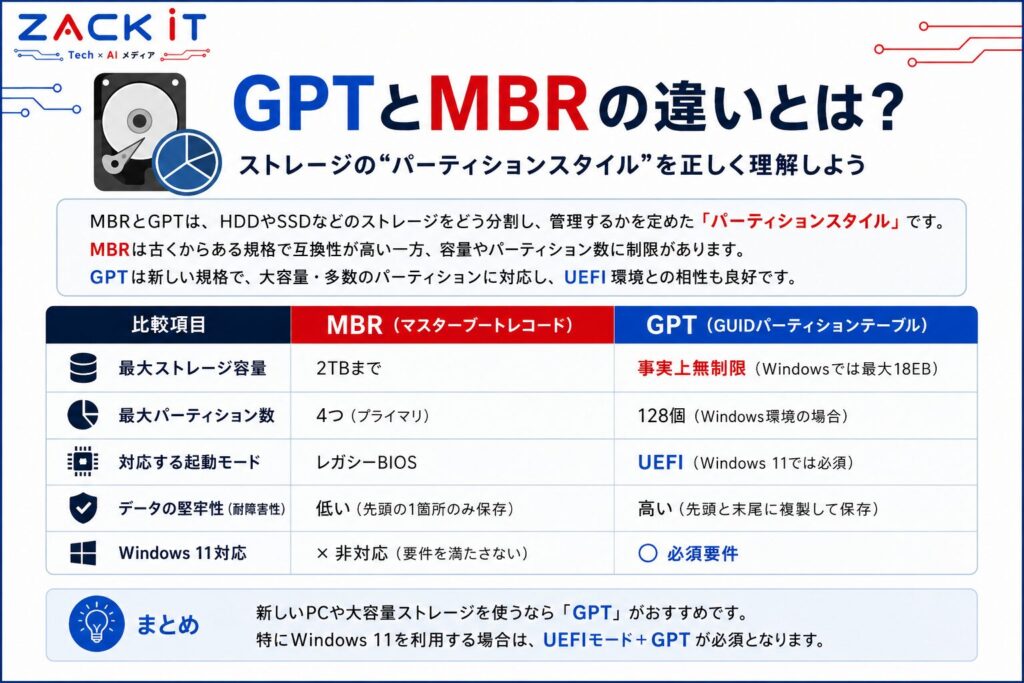
MBRとGPTは、どちらもストレージ(HDDやSSD)のデータをどのように分割・管理するかを定めた「パーティションスタイル」の規格である。
一言で言えば、MBRは「一昔前の古い規格」、GPTは「現在主流の新しい規格」だ、ここ直近でPCを組み立てたり購入したユーザーにとってはあまりなじみがないかもしれない。具体的にどのような違いがあるのか、以下の比較表を見てほしい。
| 比較項目 | MBR (マスターブートレコード) | GPT (GUIDパーティションテーブル) |
|---|---|---|
| 最大ストレージ容量 | 2TBまで | 事実上無制限(Windowsでは最大18EB) |
| 最大パーティション数 | 4つ | 128個(Windows環境の場合) |
| 対応する起動モード | レガシーBIOS | UEFI(Windows 11で必須) |
| データの堅牢性 | 低い(先頭の1箇所のみに保存) | 高い(先頭と末尾に複製して保存) |
| Windows 11対応 | × 非対応(要件を満たさない) | ○ 必須要件 |
このように、3TB以上のSSD/HDDを使用する場合や、UEFIでブートする環境においては原則GPTが必須で、パーティション分割もGPTのほうが圧倒的に柔軟に行えるため現在はGPTがほぼ主流である。基本的にWindows 11を使うか否かを置いておくとしてもGPT形式でフォーマットすることを強くすすめる。
なぜWindows 11ではGPTが必須になった?
Windows 11のシステム要件には、「セキュアブート対応のUEFI」が含まれている。セキュアブートは不正なマルウェアによる起動時の攻撃を防ぐセキュリティ機能だが、このUEFI起動を行うための必要条件が「システムドライブがGPT形式であること」なのだ。つまり、MBRのままではWindows 11の要件を満たすことができない。
また昨今のストレージ事情でも3TB以上の記憶領域というものが一般化しつつある。そういった意味でも新しいハードウェアでMBRを使い続けるメリットは特にない。
自分のPCがMBRかGPTかわからない?確認する方法を解説
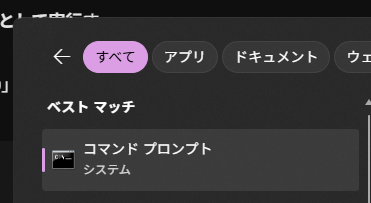
実際に作業へ入る前に、そもそも自身のシステムドライブがMBRとGPTのどちらになっているかをわからないユーザーもこの記事を読んでいるかもしれないため、確認する手順を確認しておきたい。

データを消さずにMBRからGPTへ変換する2つの方法
自身の既存システムがMBRだったからといって、「じゃあデータを消してフォーマットしなおそう」とはいかないだろう。もちろん今までのデータを保持したうえでGPTに安全に変換し、晴れてWindows 10からWindows 11へアップグレードしたいところ。
「ディスクの管理」からGPTへ変換しようとすると、「GPTディスクに変換」の項目がグレーアウトして選択できないことが多い。これを解除するにはディスク内のすべてのパーティションを削除(全データ消去)する必要がある。しかし、OSが入ったディスクでデータを消すわけにはいかない。
データを保持したままMBRからGPTへ変換するには、以下の2つのアプローチが存在する。
【データ保持】MBRからGPTに変換する5つの無料方法:https://x.gd/ccA4dB
方法①:Windows標準コマンド「MBR2GPT」で変換する(上級者向け)
Windows 10(バージョン1703以降)には、データを保持したままMBRからGPTへ変換するためのコマンドラインツール「MBR2GPT.exe」が標準で用意されている。
しかし、MBR2GPTにはリスクとデメリットも存在する。
MBR2GPTは非常に強力だが、コマンド操作に慣れていない初心者にはハードルが高い。また、ディスク内に領域の空きが不足していたり、パーティションを3つより多く分割している場合、”Disk layout validation failed” などのエラーが発生して変換に失敗することが頻発する。
この「3つより多くパーティション分割」の落とし穴が、Windowsのシステムドライブは既にシステム予約パーティション、Windows パーティション、回復パーティションの3つで構成されているため、つまり主導で2つにCドライブとDドライブなどといった分割手段を既にとってしまっている場合このMBR2GPTの方法は使用できなくなってしまうことが多い。その場合はパーティションを消去するなどのリスクを負うこととなる。
方法②:4DDiG Partition Managerアプリケーションを使用して変換

「コマンド入力はハードルが高い」と感じる方や、「MBR2GPTではエラーが出て進まない」という方におすすめしたいのが、サードパーティ製のパーティション管理ソフト「4DDiG Partition Manager」だ。
4DDiG Partition Managerがどのようなアプリケーションであるかについては過去にSSDのOSクローンを検証した記事もあるためそちらを参照していただきたいが、ストレージのパーティション管理やバックアップに非常に有用なアプリだ。今回はこのアプリを使用して実際に古いMBR形式のストレージをGPT形式にデータを消去せずに変換していく。
MBRからGPTへ変換するフリーソフトおすすめ7選:https://x.gd/m56le
実際に4DDiG Partition Managerを使用して検証

ここからは、実際に「4DDiG Partition Manager」を使い、データを保持したままMBR形式のストレージをGPT形式へ変換する手順を順を追って検証していく。
手順自体は非常にシンプルで、画面の指示に従っていくだけで迷わず完了できるよう設計されている。
STEP1:ソフトを起動し「形式変換」を選択

まずは4DDiG Partition Managerを起動する。メイン画面が立ち上がったら、左側のサイドメニューにある「ディスク変換」(または「形式変換」)を選択しよう。
メニューを開くと「MBRをGPTに変換」「GPTをMBRに変換」などの項目が表示されるので、今回は「MBRをGPTに変換」をクリックする。
STEP2:変換したい対象ディスクを選択
次に、現在MBR形式になっている対象のストレージを選択する。ディスクの選択画面では、現在のパーティション構成や容量がグラフィカルに表示されるため、誤って別のドライブを選んでしまうリスクが低いのも安心できるポイントだ。対象のディスクに間違いがないことを確認したら、右下の「続行」ボタンをクリックする。

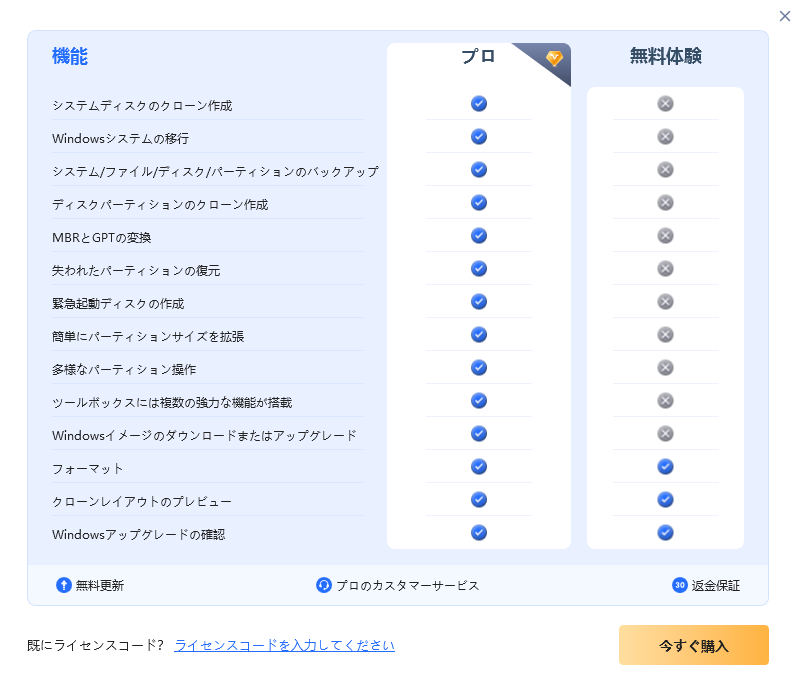
STEP3:変換処理を実行
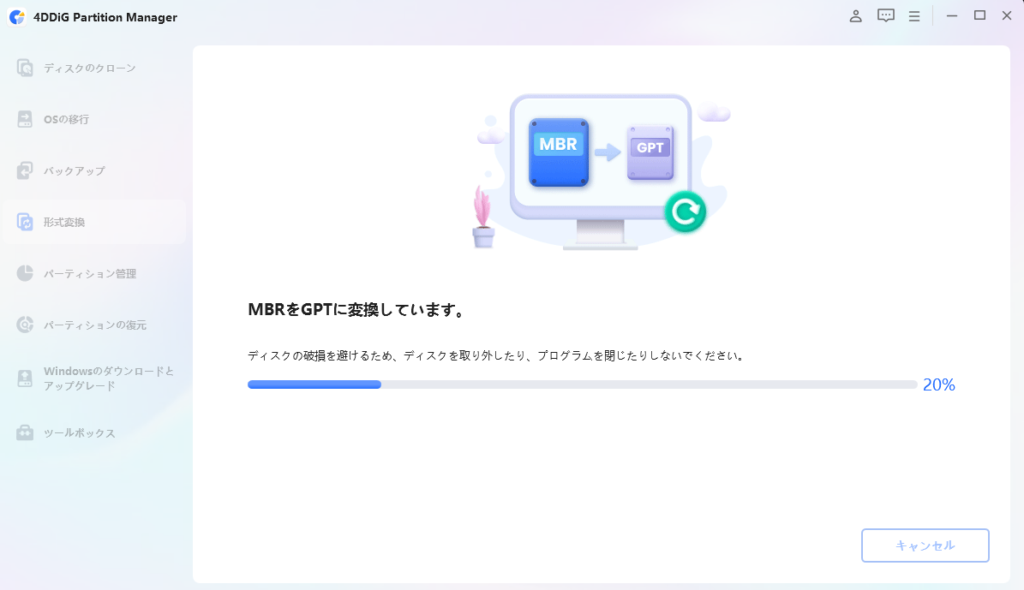
「続行」をクリックすると、最終確認のポップアップウィンドウが表示される。内容を確認し問題がなければ「確定」をクリックして変換を開始しよう。
処理が始まると進行状況がパーセンテージで表示される。今回の検証環境(約1TBのSSD)では、わずか1分程度で完了メッセージが表示された。Windows標準ツールのような複雑なコマンド入力はなく、グラフィカルなメニューを手順通りに進めるだけであっけないほどスムーズに処理が終了する。
STEP4:変換完了と動作確認
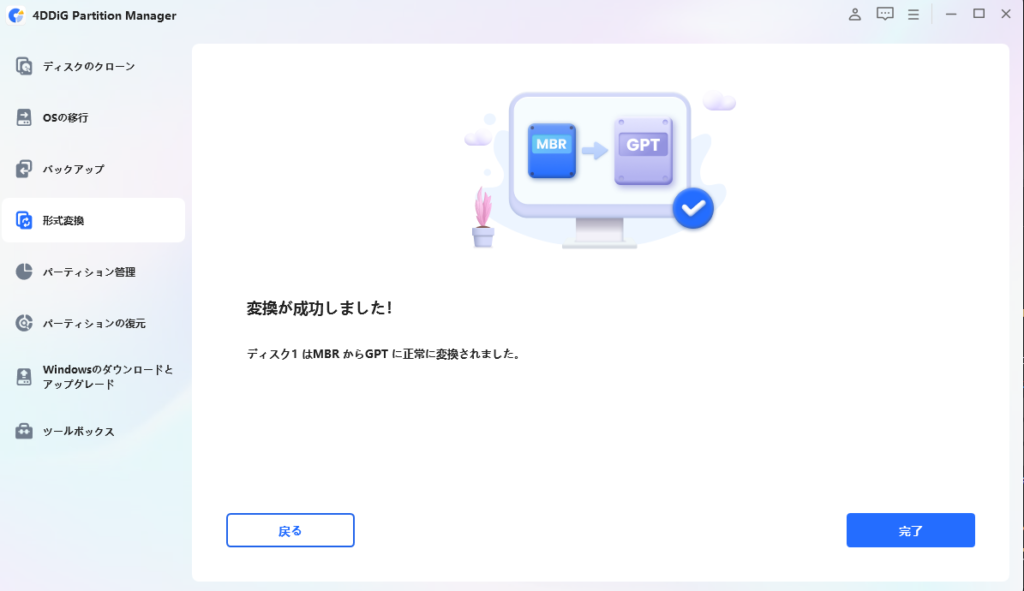
変換が完了したらソフトを終了する。この時点でディスク内部の構造はGPTに書き換えられているが、データを消さずにそのまま保持できているかを確認しておきたい。
ここまでの作業でディスク自体のGPT化は完了だ。ただし、このままPCを再起動するとWindowsが起動しなくなる可能性があるため、続いて以下のBIOS(UEFI)設定を必ず行っておこう。
【超重要】GPT変換後はBIOS(UEFI)のブートモードを変更

MBRからGPTへの変換作業が無事に完了しても、そのままではWindowsが起動しなくなる場合がある。なぜなら、MBR形式でストレージを使用していた場合、マザーボードの起動モードが「Legacy(CSM)」のままの場合があるためだ。変換後は必ずBIOS(UEFI)画面を開き、起動モードを切り替えよう。
まとめ:4DDiG Partition Managerを使ってみて
これまでに数多くの自作PC構築やストレージ換装を行ってきたが、Windows標準のコマンドラインツール(MBR2GPT)は予期せぬエラーで停止することが少なくない。特に復元パーティションの配置位置やセクターサイズの問題で躓くユーザーは非常に多いのが現状だ。
その点、「4DDiG Partition Manager」を使用した場合、グラフィカルな画面(GUI)で変換対象のディスクを確認しながらワンクリック感覚で作業が進む点が、コマンドプロンプトと比較して極めて快適だった。処理速度も数分程度と圧倒的に早く、変換後にデータが破損したりブート領域が壊れたりするトラブルも今回はなかった。
「PCの専門知識に自信はないけれど、Windows 10からWindows 11への移行に合わせて安全・確実にMBRをGPTに変換したい」というユーザーには、まさに決定版と言えるツールである。
MBRからGPTへの変換は4DDiG Partition Managerを使えばデータを消去することなく行えるが、念のためデータのバックアップを取ってから実行したい。そういう意味でもOSクローンやデータのバックアップ機能も充実した4DDiG Partition Managerを活用してMBRからGPTへ変換作業を実行するということは理にかなっているのかもしれない。OSクローンについては過去の記事も参考にしてほしい。

また、MBRからGPTへの変換でトラブルが出た場合については、下記のFAQを確認して速やかにトラブルシューティングしてほしい。
- Q「ディスクの管理」で「GPTディスクに変換」がグレーアウトして押せません。
- A
Windows標準の「ディスクの管理」では、対象ディスク内にパーティションが存在する状態でのGPT変換を許可していないためです。データをすべて消去(パーティション削除)すれば押せるようになりますが、データを残したい場合は「4DDiG Partition Manager」などの専用ソフトを使用する必要があります。
- QMBRからGPTに変換すると、中のデータやファイルは消えますか?
- A
「4DDiG Partition Manager」や「MBR2GPT.exe」コマンドを使用した場合は、データやインストール済みアプリを保持したまま変換可能です。ただし、万が一の停電やシステムトラブルに備え、作業前に重要なデータのバックアップを取っておくことを推奨します。「4DDiG Partition Manager」にはデータのバックアップやOSクローンの機能も備えておりおすすめです。
- QMBR→GPT変換後「No Bootable Device」と表示しWindowsが起動しません。
- A
マザーボードのBIOS設定が「Legacy(CSM)」のままになっている可能性が高いです。PC起動時にBIOS画面を開き、ブートモードを「UEFI」に変更してください。
